• 목록
  • 아래로
  • 위로
  • 1
  • title: 황금 서버 (30일)humit
  • 조회 수 2023

이 글은 Sublime Text 3의 패키지 중 하나인 SFTP에 대해 다루고 있는 내용입니다. 아직 SFTP 패키지를 설치하지 않은 경우에는 https://studyforus.com/study/6976의 글을 보시고, SFTP를 설치하시면 됩니다.


SFTP 패키지는 Sublime Text를 이용해서 FTP/SFTP에 접속을 할 수 있게 도와주는 패키지로 Sublime Text로 수정한 파일을 서버에 업로드를 할 때 Filezilla와 같은 프로그램을 사용할 필요 없이 Sublime Text 내에서 바로 파일이나 폴더를 업로드 할 수 있게 합니다.


먼저 업로드를 할 폴더를 Sublime Text로 엽니다. 폴더를 여는 방법은 File -> Open Folder를 하셔서 열고자하는 폴더를 선택하시면 됩니다. 그러면 아래와 같은 화면을 보실 수 있습니다.
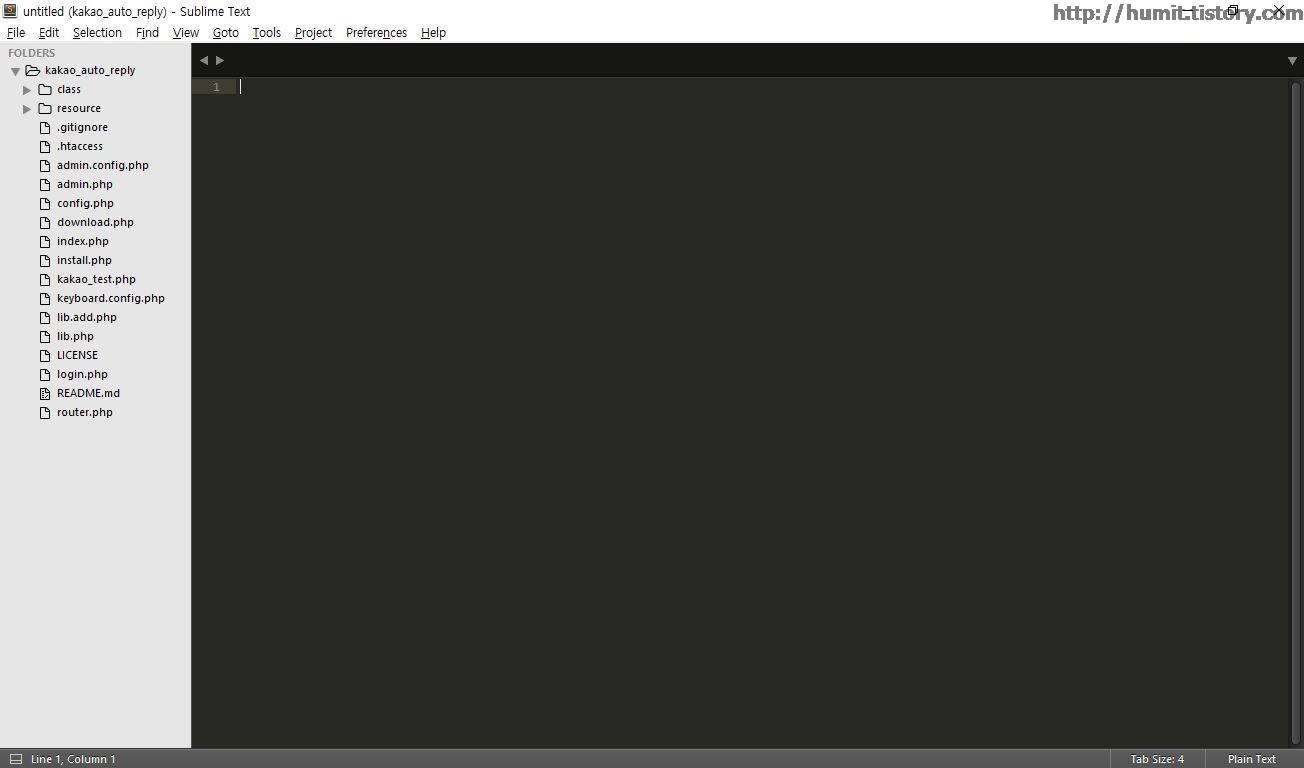
01.jpg


그래서 최상위 폴더를 오른쪽 마우스로 클릭합니다. SFTP가 정상적으로 설치되었다면 SFTP/FTP라는 메뉴를 볼 수 있습니다. 그래서 여기에서 SFTP/FTP 메뉴를 선택합니다.
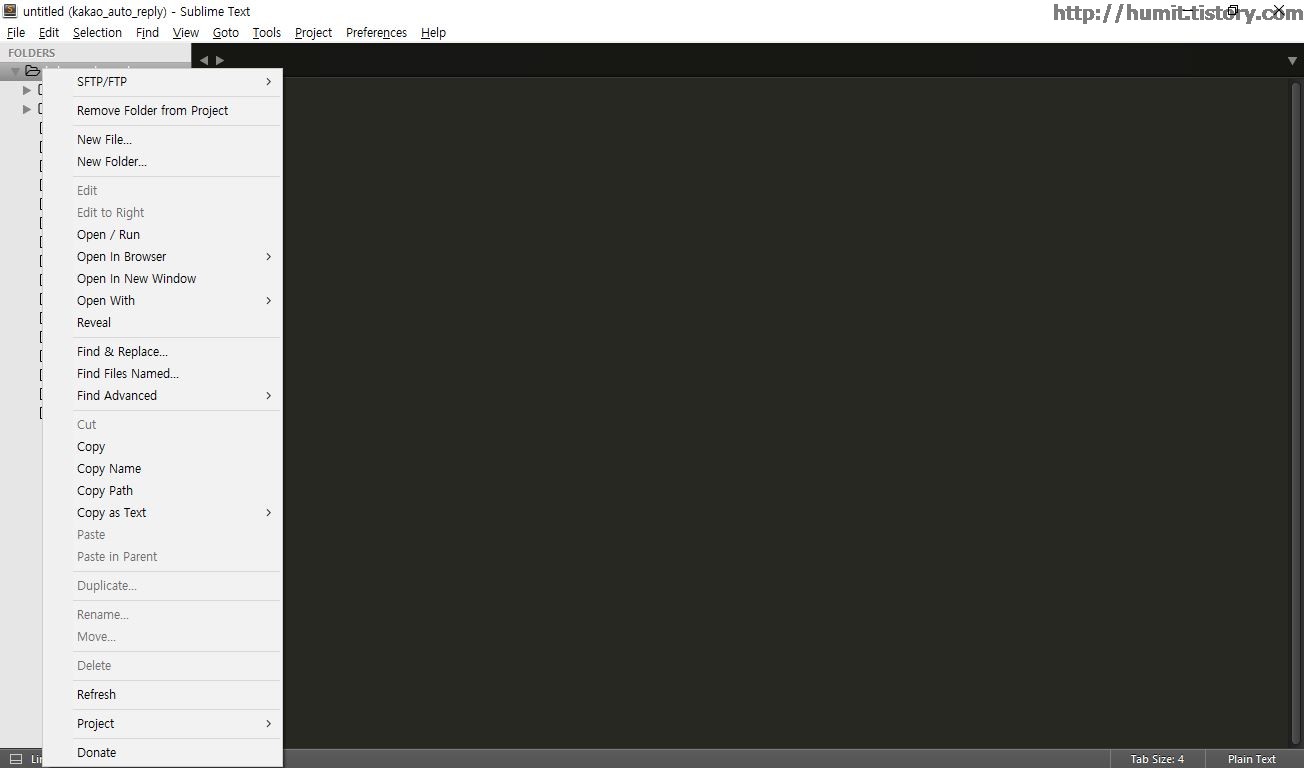
02.jpg


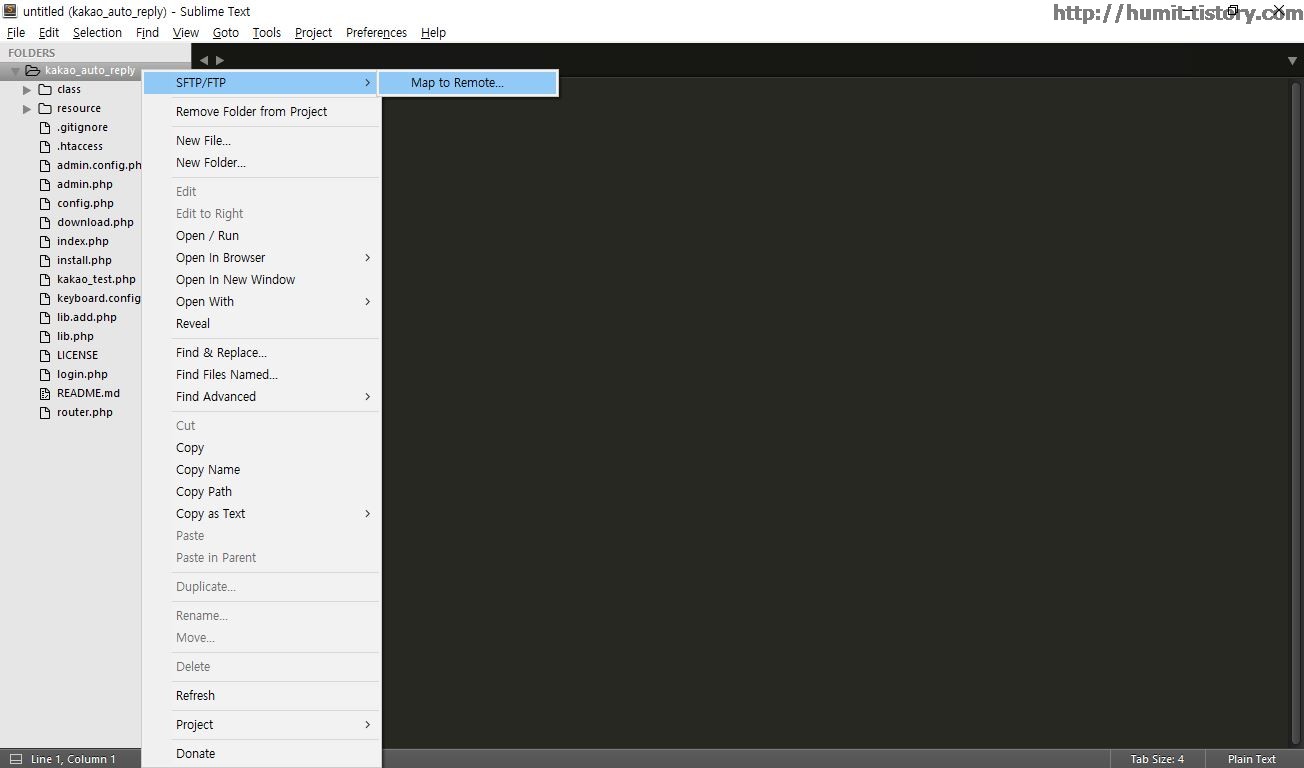
Map to Remote를 선택합니다.

03.jpg


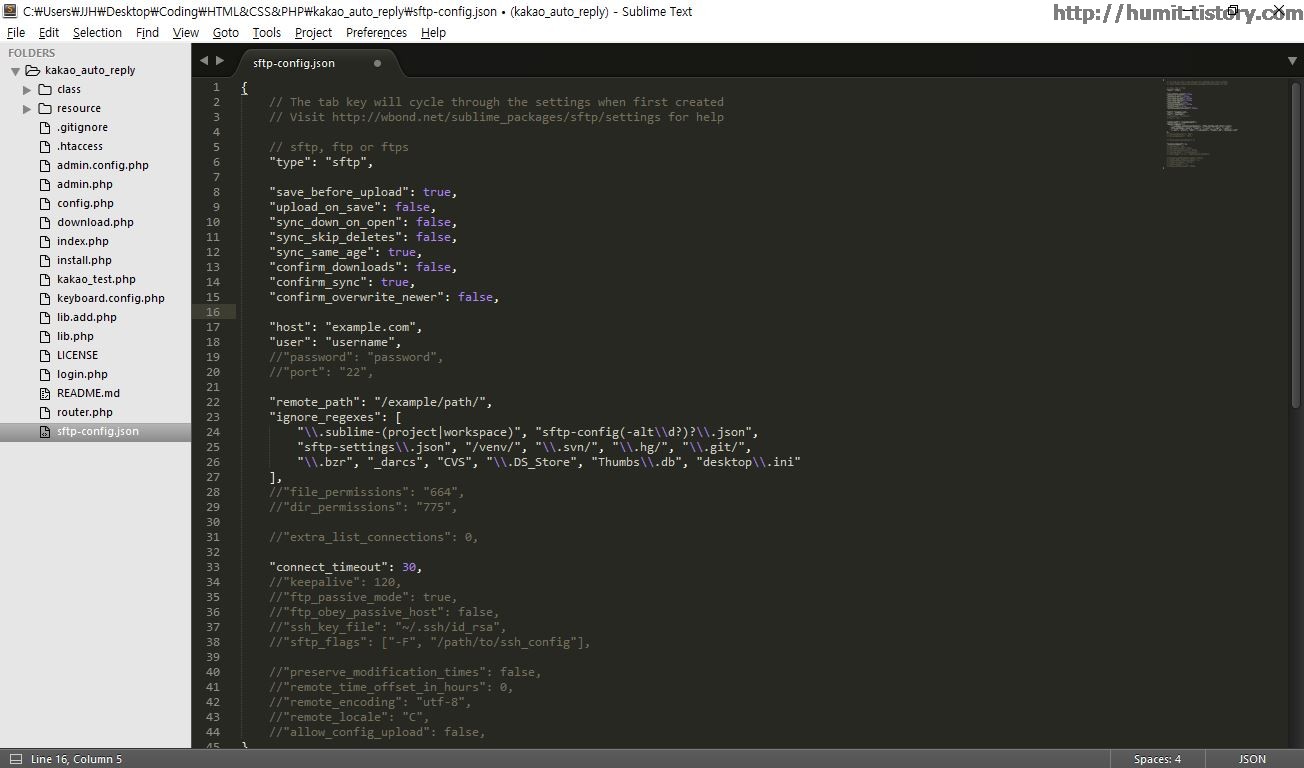
선택을 했다면 sftp-config.json이라는 파일이 폴더 내에 생기면서 열리는 것을 볼 수 있습니다. 이 파일은 SFTP가 서버에 접속을 하는데 필요한 설정을 담고있는 파일로 이 설정파일을 서버 환경에 맞게 변경하시면 됩니다.
04.jpg


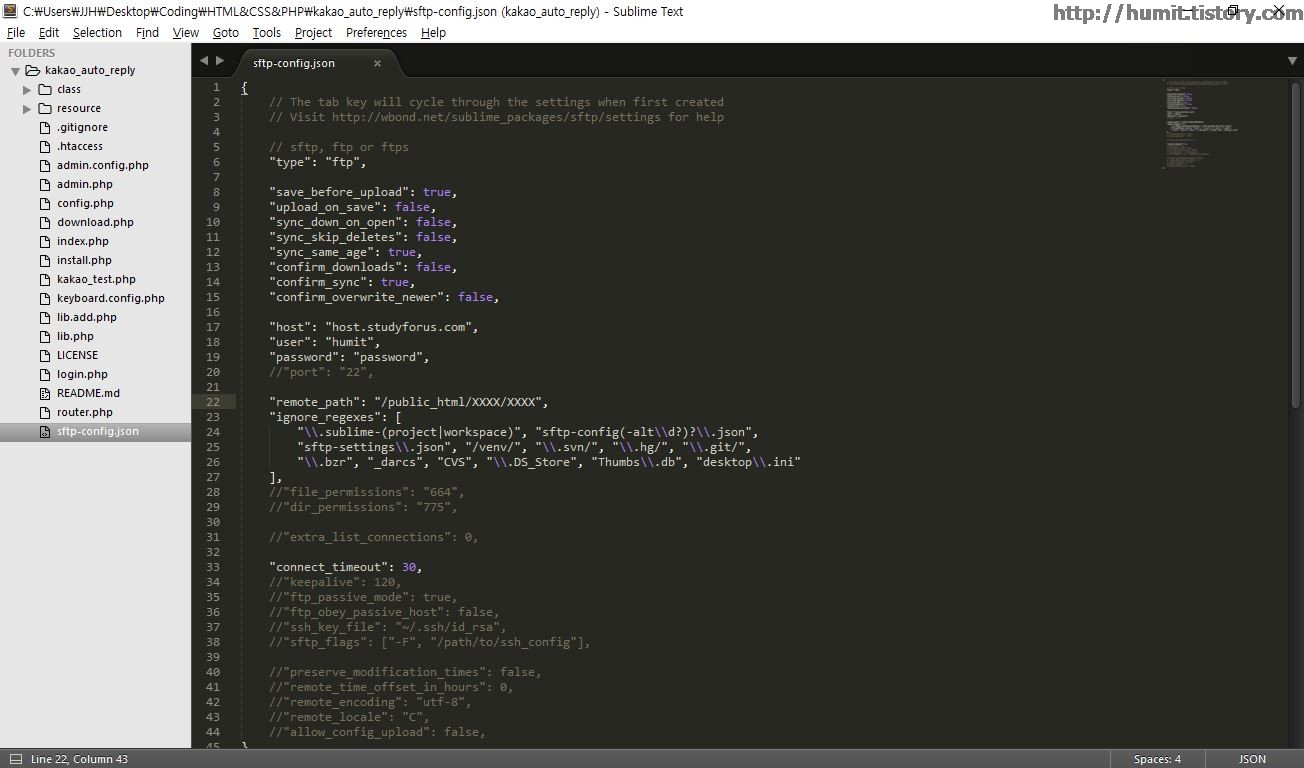
만약 이 호스팅에서 제공하고 있는 서버를 이용할 경우에는 아래와 같이 "type"은 "ftp"로 "host"는 "host.studyforus.com"로 "user"는 FTP 계정 아이디로 "password"는 주석을 해제하고 FTP 계정 비밀번호로 입력하시면 됩니다. 마지막으로 "remote_path"는 서버를 어떻게 하셨느냐에 따라서 달라지는데, 홈 디렉토리를 기준으로 업로드를 하실 폴더의 경로를 입력하시면 됩니다. 참고로 이 경로에 폴더가 없다면 에러가 나기 때문에 미리 폴더를 생성해주셔야 합니다.
05.jpg


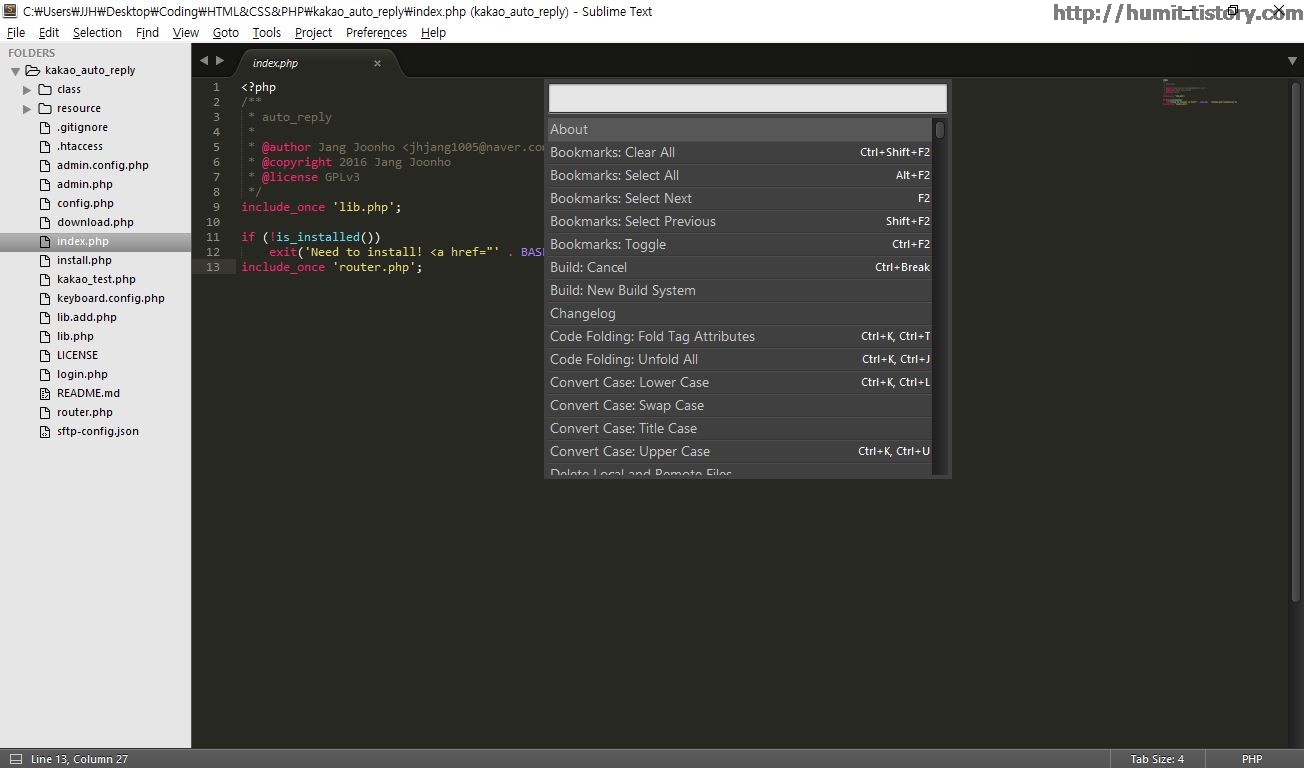
이렇게 해서 설정이 끝나면, sftp-config.json를 제외한 폴더 내에 있는 아무 파일이나 연 후에 Ctrl + Shift + P를 누릅니다.
06.jpg


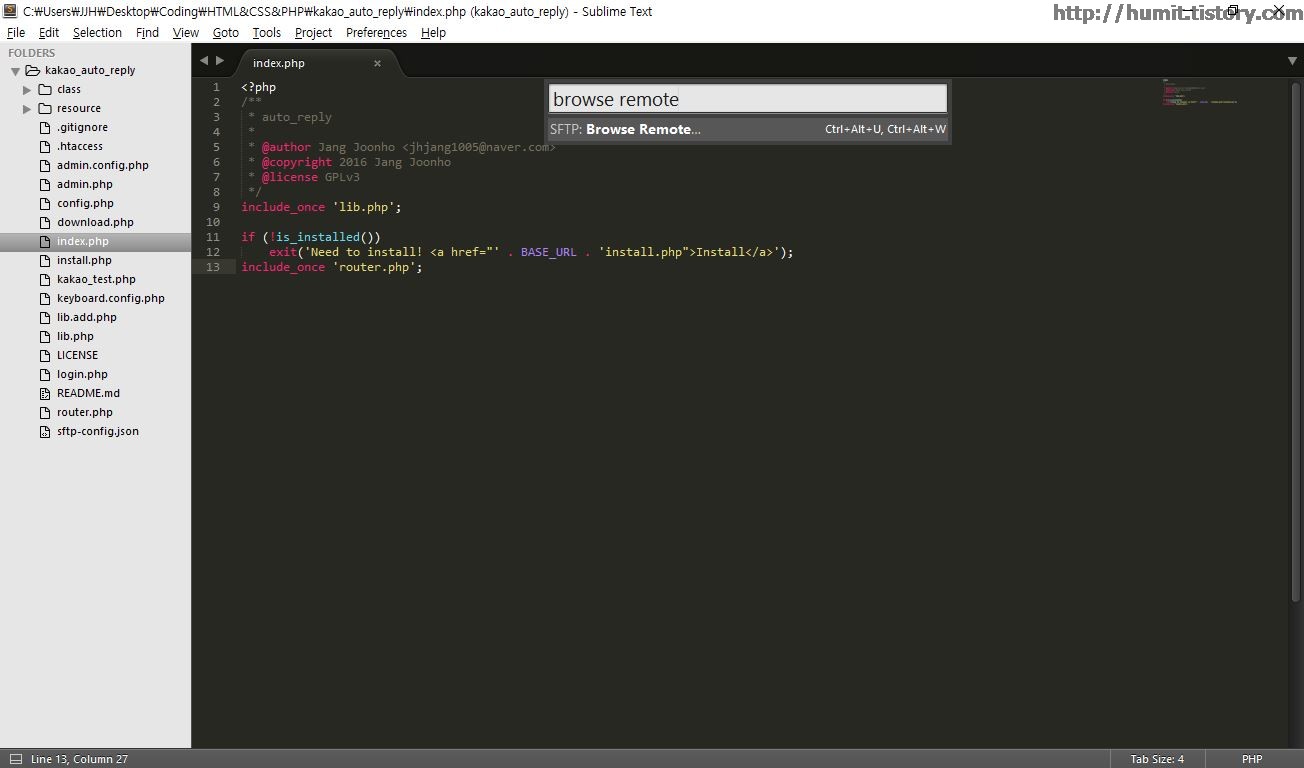
나오는 콘솔창에 browse remote를 입력합니다.

07.jpg


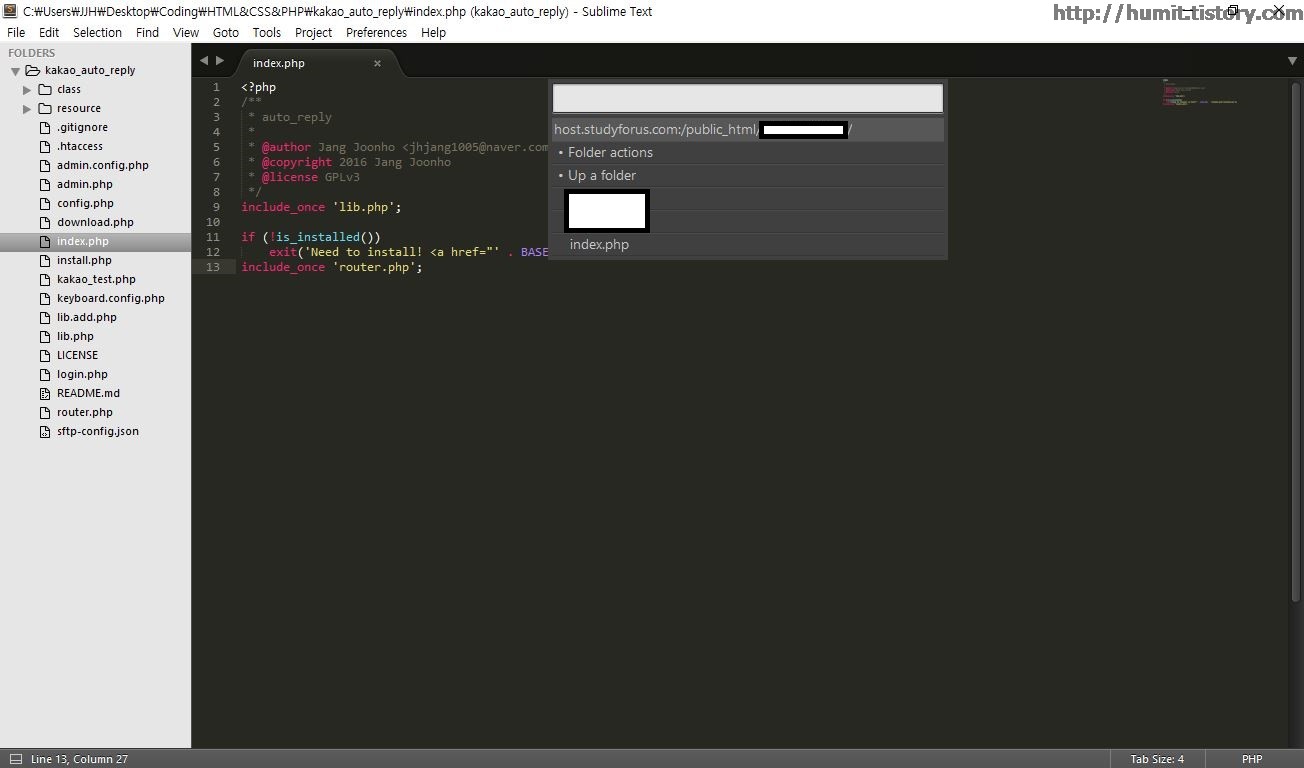
설정 파일이 제대로 되었다면 아래처럼 해당하는 폴더에 있는 폴더와 파일을 볼 수 있습니다. 만약 설정이 잘못되었다면 아래 콘솔창에 에러가 나타나니 그 에러의 내용을 보시고 sftp-config.json 파일을 수정하시면 됩니다.
08.jpg


이렇게 SFTP를 어떻게 설정하는지를 알아보았습니다. 만약 파일 하나를 업로드 하고 싶으시다면 업로드를 할 파일을 열고, Ctrl + Shift + P를 누른 다음에 upload file을 입력해서 실행하면 되고, 폴더를 업로드 하고 싶으시면 그 아래에 있는 파일을 하나 열어서 Ctrl + Shift + P를 누른 다음에 upload folder를 입력해서 실행하면 됩니다.


포함 1명이 추천

추천인 1

작성자
title: 황금 서버 (30일)humit 119 Lv. (0%) 1394850/115200000EXP

Study For Us Hosting 1기 모니터링 관리자 (16.12.01 ~ 17.01.08.)

C++, Python, PHP를 주로 사용하며 알고리즘, DL, 해킹 쪽에 관심이 있습니다.

휴학생입니다.

티스토리 블로그 : http://humit.tistory.com/

카카오톡 봇 : http://pf.kakao.com/_Efrbu/chat

지식인 프로필 : https://kin.naver.com/profile/jhjang1005

댓글 1

50knots
감사합니다~
comment menu
2016.09.03. 01:01

신고

"50knots님의 댓글"

이 댓글을 신고 하시겠습니까?

권한이 없습니다.
번호 제목 글쓴이 날짜 조회 수
공지 [중요공지] 추석 맞이 서버 업데이트 안내 5 마스터 마스터 25.10.09.02:20 82304
공지 [중요] 호스팅 만료와 관련하여 일부 수칙이 변경됩니다. 7 마스터 마스터 23.01.14.02:23 375615
291 xe 게시판을 수정해야하는데 이렇게나올때 팁! 7 image freeware 16.07.11.15:41 839
290 XE 도메인 연결 시 이전 도메인으로 나오는 경우 5 image humit title: 황금 서버 (30일)humit 16.07.11.17:07 878
289 탐색기에 내 컴퓨터 폴더 항목 편집하기 image 막시모 막시모 16.07.12.12:17 1086
288 컴퓨터 바탕화면 휴지통 복구하기 1 image 막시모 막시모 16.07.12.12:18 862
287 Windows10 One Drive Uninstall 하기 (윈도우10 원드라이브 삭제하기) 1 file 막시모 막시모 16.07.12.12:21 1039
286 내 하드디스크의 용량이 부족하다면? 디스크 정리를 사용해보세요. 2 image 막시모 막시모 16.07.12.12:57 846
285 자신의 대학교재가 필요없다면 빌북에 맡겨서 수익을 챙기자! 2 image 막시모 막시모 16.07.12.13:02 729
284 뮤토렌트(utorrent) 광고없애는 방법 image 막시모 막시모 16.07.12.13:19 769
283 Windows 10) 로그인화면의 배경을 바꿔보자! 1 image 하루살이 title: 황금 서버 (30일)하루살이 16.07.12.17:42 1093
282 포토샵 없이 예쁜 로고 커버 만들기 image 하루살이 title: 황금 서버 (30일)하루살이 16.07.12.18:19 1025
281 엔비디아 3D 설정에 대한 설명 image 하루살이 title: 황금 서버 (30일)하루살이 16.07.12.19:33 4379
280 영화관에서 쓸수 있는 팁 6가지 image 하루살이 title: 황금 서버 (30일)하루살이 16.07.12.19:37 711
279 엔비디아 DSR 기능 설명 3 image 하루살이 title: 황금 서버 (30일)하루살이 16.07.12.22:07 1833
278 안드로이드폰 Wi-Fi설정하기 (안드로이드폰 와이파이 설정하기) 1 image 막시모 막시모 16.07.13.09:05 727
277 안드로이드폰 보안 설정하기 (화면 잠금하기) image 막시모 막시모 16.07.13.09:06 819
276 안드로이드 폰 저장 용량 확보하는 법 image 막시모 막시모 16.07.13.09:07 862
275 안드로이드 마시멜로↑ 배터리 대기 시간을 늘려보자! DOZE모드 image 하루살이 title: 황금 서버 (30일)하루살이 16.07.13.20:25 1056
274 저사양 PC/랩톱(노트북)을 위한 Win 10 세팅 image 하루살이 title: 황금 서버 (30일)하루살이 16.07.13.20:46 3394
273 카카오톡 채팅방에 사진,동영상 보내기 image 막시모 막시모 16.07.13.22:43 845
272 안드로이드폰 Wi-Fi설정하기 (안드로이드폰 와이파이 설정하기) 1 image 막시모 막시모 16.07.13.22:44 833